Pages

Banner 468 x 60px


Tuesday, February 25, 2020

Keran Pintar Dari Arduino

0 comments
Assalamualaikum, disini saya akan mejelaskan tentang pembuatan keran pintar dari arduino sebelum itu mari kira cari tau apa itu arduino?
Arduino adalah pengendali mikro single-board yang bersifat sumber terbuka, diturunkan dari Wiring platform, dirancang untuk memudahkan penggunaan elektronik dalam berbagai bidang. Perangkat kerasnya memiliki prosesor Atmel AVR dan softwarenya memiliki bahasa pemrograman sendiri.
Arduino juga merupakan senarai perangkat keras terbuka yang ditujukan kepada siapa saja yang ingin membuat purwarupa peralatan elektronik interaktif berdasarkan hardware dan software yang fleksibel dan mudah digunakan. Mikrokontroler diprogram menggunakan bahasa pemrograman arduino yang memiliki kemiripan syntax dengan bahasa pemrograman C. Karena sifatnya yang terbuka maka siapa saja dapat mengunduh skema hardware arduino dan membangunnya.
Arduino menggunakan keluarga mikrokontroler ATMega yang dirilis oleh Atmel sebagai basis, namun ada individu/perusahaan yang membuat clone arduino dengan menggunakan mikrokontroler lain dan tetap kompatibel dengan arduino pada level hardware. Untuk fleksibilitas, program dimasukkan melalui bootloader meskipun ada opsi untuk mem-bypass bootloader dan menggunakan pengunduh untuk memprogram mikrokontroler secara langsung melalui port ISP.

Apa Fungsinya?

Perangkat keras dan perangkat lunak Arduino dirancang untuk seniman, perancang, penggemar, peretas, pemula, dan siapa pun yang tertarik untuk membuat objek atau lingkungan interaktif. Arduino dapat berinteraksi dengan tombol, LED, motor, speaker, unit GPS, kamera, internet, dan bahkan ponsel pintar atau TV Anda! Fleksibilitas ini dikombinasikan dengan fakta bahwa perangkat lunak Arduino gratis, papan perangkat kerasnya cukup murah, dan perangkat lunak maupun perangkat kerasnya mudah dipelajari telah menyebabkan komunitas besar pengguna yang telah berkontribusi kode dan mengeluarkan instruksi untuk berbagai macam Proyek berbasis Arduino.

Bahan Yang Digunakan Untuk Membuat Keran Pintar
1. Arduino

2. Servo 180 derajat
3. Bluetooth HC-05
4. Keran Dan Pipa

Untuk Scripnya liat gambar berikut


Dan ini hasil jadinya


Sekian dari saya terima kasih


Read more...

Monday, November 18, 2019

Konfigurasi Queue Tree & Mangle

0 comments
Queue Tree

Queue Tree adalah salah satu fitur yang terdapat dalam mikrotik yang digunakan untuk mengatur jumlah bandwidth. Berfungsi untuk mengimplementasikan fungsi yang lebih komplex dalam limit bandwidth. Biasanya digunakan oleh admin warnet untuk membatasi satu arah koneksi untuk download maupun untuk upload.

Queue Tree dirancang untuk menjalankan tugas yang lebih kompleks dan kita butuh pemahaman yang bagus teentang aliran trafik dan kita harus mengaktifkan fitur mangle pada firewall. Sedangkan Simple Queue kebanyakan digunakan untuk memudahkan konfigurasi.

Keunggulan Queue Tree
–  Lebih Flexsibel dan harus paham tentang mangle dan traffic control
–  Mampu membagi bandwidth secara fixed
–  Mendukung penggunaan PCQ sehingga dapat membagi bandwith 
secara merata
–  Mengatur aliran paket satu arah
–  Jarang orang yang memakai ini

Mangle

Mangle pada mikrotik merupakan suatu cara untuk menandai paket data dan koneksi tertentu yang dapat diterapkan pada fitur mikrotik lainnya, sepeti pada routes, pemisahan bandwidth pada queues, NAT dan filter rules. Tanda mangle yang ada pada router mikrotik hanya bisa digunakan pada router itu sendiri. Dan yang perlu diingat bahwa proses pembacaan rule mangle ini dilakukan dari urutan pertama ke bawah.


Selanjutnya Adalah Konfigurasi dengan topologi berikut :


Berikut Script Konfigurasi Mangle Connect :

WARNET/ETH1
mangle mark connect :
/
ip firewall mangle add action=mark-connection chain=prerouting disabled=no new-connection-mark=eth1_pc1 passthrough=yes src-address=200.100.10.2
/
ip firewall mangle add action=mark-connection chain=prerouting disabled=no new-connection-mark=eth1_pc2 passthrough=yes src-address= 200.100.10.3
/
ip firewall mangle add action=mark-connection chain=prerouting disabled=no new-connection-mark=eth1_pc3 passthrough=yes src-address= 200.100.10.4
/
ip firewall mangle add action=mark-connection chain=prerouting disabled=no new-connection-mark=eth1_pc4 passthrough=yes src-address= 200.100.10.5
/
ip firewall mangle add action=mark-connection chain=prerouting disabled=no new-connection-mark=eth1_pc5 passthrough=yes src-address= 200.100.10.6

KANTOR/ETH2
mangle mark connect :
/
ip firewall mangle add action=mark-connection chain=prerouting disabled=no new-connection-mark=eth2_pc1 passthrough=yes src-address=200.100.11.2
/
ip firewall mangle add action=mark-connection chain=prerouting disabled=no new-connection-mark=eth2_pc2 passthrough=yes src-address= 200.100.11.3
/
ip firewall mangle add action=mark-connection chain=prerouting disabled=no new-connection-mark=eth2_pc3 passthrough=yes src-address= 200.100.11.4
/
ip firewall mangle add action=mark-connection chain=prerouting disabled=no new-connection-mark=eth2_pc4 passthrough=yes src-address= 200.100.11.5
/
ip firewall mangle add action=mark-connection chain=prerouting disabled=no new-connection-mark=eth2_pc5 passthrough=yes src-address= 200.100.11.6

Berikut Script Konfigurasi Mangle Mark Packet :


WARNET/ETH1
mangle mark paket :
/ip firewall mangle add action=mark-packet chain=prerouting connection-mark=eth1_pc1 disabled=no new-packet-mark=et1_pc1 passthrough=yes
/ip firewall mangle add action=mark-packet chain=prerouting connection-mark=eth1_pc2 disabled=no new-packet-mark=et1_pc2 passthrough=yes
/ip firewall mangle add action=mark-packet chain=prerouting connection-mark=eth1_pc3 disabled=no new-packet-mark=et1_pc3 passthrough=yes
/ip firewall mangle add action=mark-packet chain=prerouting connection-mark=eth1_pc4 disabled=no new-packet-mark=et1_pc4 passthrough=yes

/ip firewall mangle add action=mark-packet chain=prerouting connection-mark=eth1_pc5 disabled=no new-packet-mark=et1_pc5 passthrough=yes

KANTOR/ETH2
mangle mark paket :
/ip firewall mangle add action=mark-packet chain=prerouting connection-mark=eth2_pc1 disabled=no new-packet-mark=et2_pc1 passthrough=yes
/ip firewall mangle add action=mark-packet chain=prerouting connection-mark=eth2_pc2 disabled=no new-packet-mark=et2_pc2 passthrough=yes
/ip firewall mangle add action=mark-packet chain=prerouting connection-mark=eth2_pc3 disabled=no new-packet-mark=et2_pc3 passthrough=yes
/ip firewall mangle add action=mark-packet chain=prerouting connection-mark=eth2_pc4 disabled=no new-packet-mark=et2_pc4 passthrough=yes
/ip firewall mangle add action=mark-packet chain=prerouting connection-mark=eth2_pc5 disabled=no new-packet-mark=et2_pc5 passthrough=yes

Berikut Script Konfigurasi Queue Tree Induk :


WARNET/ETH1
/queue tree add max-limit=128k name=warnet-down parent=ether1 priority=8
/queue tree add max-limit=128k name=warnet-up parent=wlan1 priority=8

KANTOR/ETH2
/queue tree add max-limit=128k name=kantor-down parent=ether2 priority=8

/queue tree add max-limit=128k name=kantor-up parent=wlan1 priority=8

Berikut Script Konfigurasi Queue Tree Satuan :

WARNET/ETH1
UPLOAD
/queue tree add limit-at=64k max-limit=128k name=pc1-up packet-mark=et1_pc1 parent=warnet-up
/queue tree add limit-at=64k max-limit=128k name=pc2-up packet-mark=et1_pc2 parent=warnet-up
/queue tree add limit-at=64k max-limit=128k name=pc3-up packet-mark=et1_pc3 parent=warnet-up
/queue tree add limit-at=64k max-limit=128k name=pc4-up packet-mark=et1_pc4 parent=warnet-up
/queue tree add limit-at=64k max-limit=128k name=pc5-up packet-mark=et1_pc5 parent=warnet-up

DOWNLOAD
/queue tree add limit-at=64k max-limit=128k name=pc1-down packet-mark=et1_pc1 parent=warnet-down
/queue tree add limit-at=64k max-limit=128k name=pc2-down packet-mark=et1_pc2 parent=warnet-down 
/queue tree add limit-at=64k max-limit=128k name=pc3-down packet-mark=et1_pc3 parent=warnet-down
/queue tree add limit-at=64k max-limit=128k name=pc4-down packet-mark=et1_pc4 parent=warnet-down
/queue tree add limit-at=64k max-limit=128k name=pc5-down packet-mark=et1_pc5 parent=warnet-down

KANTOR/ETH2
UPLOAD
/queue tree add limit-at=64k max-limit=150k name=pc1-2-up packet-mark=et2_pc1 parent=kantor-up
/queue tree add limit-at=64k max-limit=150k name=pc2-2-up packet-mark=et2_pc2 parent=kantor-up
/queue tree add limit-at=64k max-limit=150k name=pc3-2-up packet-mark=et2_pc3 parent=kantor-up
/queue tree add limit-at=64k max-limit=150k name=pc4-2-up packet-mark=et2_pc4 parent=kantor-up
/queue tree add limit-at=64k max-limit=150k name=pc5-2-up packet-mark=et2_pc5 parent=kantor-up

DOWNLOAD
/queue tree add limit-at=64k max-limit=150k name=pc1-2-down packet-mark=et2_pc1 parent=kantor-down
/queue tree add limit-at=64k max-limit=150k name=pc2-2-down packet-mark=et2_pc2 parent=kantor-down
/queue tree add limit-at=64k max-limit=150k name=pc3-2-down packet-mark=et2_pc3 parent=kantor-down
/queue tree add limit-at=64k max-limit=150k name=pc4-2-down packet-mark=et2_pc4 parent=kantor-down

/queue tree add limit-at=64k max-limit=150k name=pc5-2-down packet-mark=et2_pc5 parent=kantor-down

Cara uji coba dengan memberi ip static pada pc dan coba untuk membuka www.youtube.com

WARNET(ETH 1)

1. 200.100.10.2


2. 200.100.10.3


3. 200.100.10.4


4. 200.100.10.5


5. 200.100.10.6


KANTOR(ETH 2)

1.200.100.11.2


2.200.100.11.3


3.200.100.11.4


4.200.100.11.5


5.200.100.11.6


Read more...

Thursday, October 10, 2019

TrixBox

0 comments
TrixBox

Trixbox adalah sebuah VoIP server yang dibuat menjadi satu dengan system operasi yaitu LINUX Centos. Trixbox bersifat open source yang artinya setiap orang dapat mengetahui source code programnya dan memperolehnya secara gratis. Trixbox cocok digunakan untuk pengguna rumahan maupun lembaga.

Sumber : KlikDisini


Untuk Konfigurasi TrixBox bisa di klik linkini atau bisa cek video di bawah


Read more...

Wednesday, September 4, 2019

Rangkuman SSH dan FTP

0 comments
1. Pengertian SSH
Secure Shell (SSH) adalah suatu software aplikasi pengganti telnet, takjauh beda dari telnet, Tsh dan rLogin. SSH merupakan suatu protokol jarigan untuk melakukan remote shell pada sebuah jaringan, yang membedakaan SSH dengan Software Remote Login lain adalah SSH memiliki kemapuan enkripsi dan dekripsi pada end to end device yang membuat SSH itu lebih aman di banding telnel dan remote login lain. dan itulan yang membuat SSH aman dari sniffing

A. Pengertian SSH Server
SSH Server adalah suatu software yang berfungsi untuk menerima request dari client, yang bertugas mendeskripsi enkripsi client dan mengjalankan printah yang di instruksikan client. SSH Server Berjalan pada port 22 dengan TCP Koneksi. Selain itu SSH Juga bisa di pakai untuk melakukan pertukaran data seperti FTP, dengan menggunkan sfpt:// SSH Server dapat berjalan layaknya FTP dengan Secure.
Contoh Software SSH Server :
  • OpenSSH
B. Pengertian SSH Client
SSH Client adalah software atau aplikasi yang digunakan untuk melakukan request pada server, SSH Client memiliki interface langsung apa client berupa Command Line.
Contoh Software SSH Client :
  • Putty
  • WinSCP
C. Manfaat SSH
Dengan menggunakan SSH Anda dapat bergerak bebas melalui stukrur file akun hosting. Anda juga dapat menjalankan tugas seperti monitoring log file dan memulai atau menghentikan service ( berlaku di layanan VPS / Dedicated). Bahkan ANda juga dapat menggunakannya untuk install software ke akun hostingmu atau manage database MySQL. SSH mengijinkan Anda untuk melakukan banyak hal lebih dari standard web.

D. Keuntungan menggunakan SSH
SSH mengijinkan mengenskripsi data sehingga kemungkinan malicious tidak dapat mengakses informasi user dan password. SSH juga mengizinkan untuk menembus protokol lain seperti FTP. Berikut beberapa hal spesifik yang perlindungan yang diberikan SSH :

-DNS Spoofing
Penyerangan hacking jenis ini dilakukan dengan cara memasukkan data dalam Sistem Domain yang dimana Name Server cache database. Hal ini akan menyebabkan Name Server akan kembali ke IP yang salah sehingga dapat mengalihkan lalu lintas ke komputer lain.

- Manipulasi Data seperti halnya router disepanjang jaringan
Penyerang memperoleh atau merubah data pada perantara sepanjang rute jaringan. Hal ini sering dilakukan pada router dimana data masuk dari gateway atau pos pemeriksaan di jalan ke tujuan.

- IP Address Spoofing
IP Spoofing bekerja dengan  menyembunyikan alamat IP dengan membuat paket IP yang berisi alamat IP palsu dalam upaya untuk meniru koneksi lain dan menyembunyikan identitas ketika Anda mengirim informasi.

Untuk mendapatkan akun dan penggunaan dari SSH ini, Anda bisa mendapatkan akun SSH gratis dari penyedia provider asalkan syaratnya server base on linux.

E. Konfigurasi
1. Instal paket ssh server, dengan perintah: apt-get install ssh


2. Bila ada konfirmasi y / n, ketik saja y
3. Untuk meremote server via localhost, ketikkan perintah: ssh root @ localhost , kemudian ketikkan      yes
4. Kemudian jika Anda ingin mengubah port pada ssh server Anda, ketikkan perintah:
    "cd /etc/ssh-ls-picosshd_config" atau "pico /etc/ssh/ssd_config"
5. Lalu ubah port pada baris seperti gambar dibawah:
6. Ubah Port 22 menjadi port yang ingin Anda hendaki, misalnya: 85
7. Setelah selesai, simpan file tersebut dengan CTRL-X, Y
8. Restart konfigurasi ssh Anda: /etc/init.d/ssh restart


2. Pengertian FTP

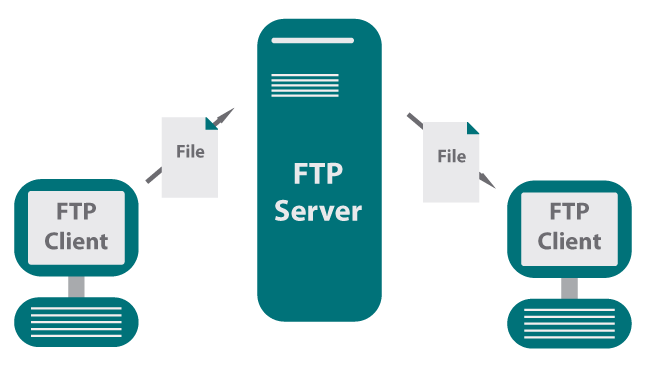
File Transfer Protocol (FTP) adalah suatu protokol yang berfungsi untuk tukar-menukar file dalam suatu network yang menggunakan TCP koneksi bukan UDP. Dua hal yang penting dalam FTP adalah FTP Server dan FTP Client. FTP server adalah suatu server yang menjalankan software yang berfungsi untuk memberikan layanan tukar menukar file dimana server tersebut selalu siap memberikan layanan FTP apabila mendapat permintaan (request) dari FTP client.

FTP client adalah computer yang merequest koneksi ke FTP server untuk tujuan tukar menukar file. Setelah terhubung dengan FTP server, maka client dapat men-download, meng-upload, merename, men-delete, dll sesuai dengan permission yang diberikan oleh FTP server.

Tujuan dari FTP server adalah sebagai berikut :
• Untuk tujuan sharing data
• Untuk menyediakan indirect atau implicit remote computer
• Untuk menyediakan tempat penyimpanan bagi user
• Untuk menyediakan transfer data yang reliable dan efisien

A. Perbedaan antara FTP client dan FTP server?
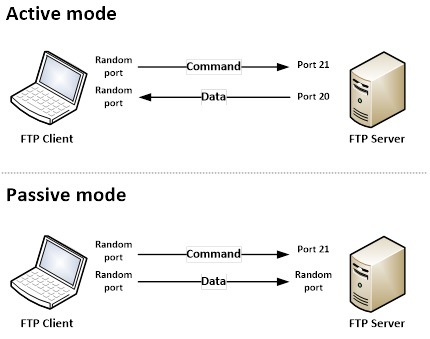
FTP server merupakan server yang bertugas memberikan layanan pengiriman/ tukar menukar data kepada FTP client dengan syarat FTP client harus meminta (request) terlebih dahulu kepada FTP server. Sebuah FTP server dapat bekerja dengan koneksi aktif maupun pasif. Pada koneksi aktif, jika klien membuka sebuah port, maka server secara otomatis terkoneksi dengan aktif. Jika Anda terhubung dengan FTP server secara aktif, maka Anda perlu mengatur firewall untuk menerima koneksi ke sebuah port yang akan dibuka oleh FTP client. FTP server aktif biasanya menggunakan 20 port sebagai port datanya.
Pengertian FTP dan fungsi FTP
Sedangkan FTP client merupakan komputer/ perangkat yang meminta layanan tukar-menukar data kepada FTP server. Setelah terkoneksi dengan FTP server, FTP client dapat melakukan proses download, upload dan lain sebagainya sesuai dengan izin yang telah diberikan oleh FTP server sebelumnya. Kebanyakan FPT Client memilih untuk menggunakan koneksi pasif secara default, karena admin server menganggap hal tersebut lebih aman. Dengan menggunakan koneksi pasif, maka semua koneksi yang dimulai dari luar akan langsung terkena blok. Dengan mode pasif, FTP Client lah yang meminta server untuk membuat koneksi.

Beberapa contoh FTP client antara lain coreFTP (Windows), FileZilla (Windows), cuteFTP (Windows), dan CyberDuck (Mac). Sebetulnya, FTP Client hanyalah aplikasi atau tool yang dapat digunakan untuk mengakses FTP. Terdapat tool lainnya yang dapat digunakan pula untuk mengakses FTP, diantaranya :

Web browser : Walaupun sebetulnya tidak begitu direkomendasikan, tapi sebetulnya Anda dapat menggunakan FTP pada sebagian besar web browser.
HTML Editor : Misalnya Adobe Dreamweaver yang dapat terhubung dengan FTP sehingga pengguna komputer dapat melakukan pengeditan website pada web server secara langsung.
File Explorer : Anda juga dapat mengakses FTP melalui File Explorer (atau Windows Explorer) dengan terlebih dahulu mengetikkan alamat FTP servernya.

Fungsi FTP
Sedangkan FTP client merupakan komputer/ perangkat yang meminta layanan tukar-menukar data kepada FTP server. Setelah terkoneksi dengan FTP server, FTP client dapat melakukan proses download, upload dan lain sebagainya sesuai dengan izin yang telah diberikan oleh FTP server sebelumnya. Kebanyakan FPT Client memilih untuk menggunakan koneksi pasif secara default, karena admin server menganggap hal tersebut lebih aman. Dengan menggunakan koneksi pasif, maka semua koneksi yang dimulai dari luar akan langsung terkena blok. Dengan mode pasif, FTP Client lah yang meminta server untuk membuat koneksi.

Beberapa contoh FTP client antara lain coreFTP (Windows), FileZilla (Windows), cuteFTP (Windows), dan CyberDuck (Mac). Sebetulnya, FTP Client hanyalah aplikasi atau tool yang dapat digunakan untuk mengakses FTP. Terdapat tool lainnya yang dapat digunakan pula untuk mengakses FTP, diantaranya :

Web browser : Walaupun sebetulnya tidak begitu direkomendasikan, tapi sebetulnya Anda dapat menggunakan FTP pada sebagian besar web browser.
HTML Editor : Misalnya Adobe Dreamweaver yang dapat terhubung dengan FTP sehingga pengguna komputer dapat melakukan pengeditan website pada web server secara langsung.
File Explorer : Anda juga dapat mengakses FTP melalui File Explorer (atau Windows Explorer) dengan terlebih dahulu mengetikkan alamat FTP servernya.

B. Cara Kerja FTP
Satu-satunya metode yang digunakan oleh FTP adalah metode autentikasi standar, dimana diperlukan username dan password untuk mengakses data-data yang ada pada FTP server.

Pengguna yang terdaftar (memiliki username dan password) memiliki akses penuh pada beberapa direktori-direktori beserta file-file yang ada di dalamnya sehingga pengguna yang terdaftar tersebut dapat membuat, menyalin, memindahkan atau bahkan menghapus direktori-direktori tersebut.
Cara Kerja FTP

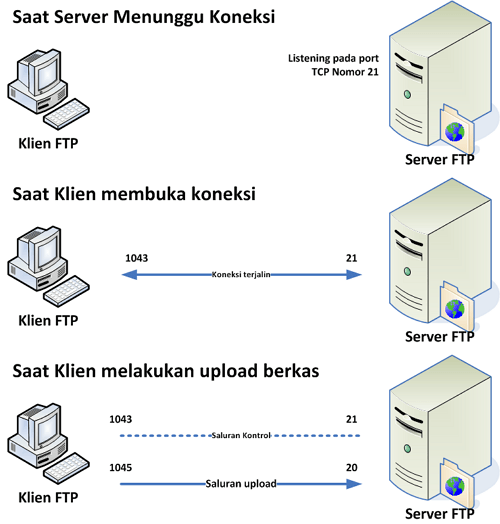
Untuk cara kerjanya, secara umum terlebih dahulu FTP client harus meminta koneksi kepada FTP server, jika sudah terhubung dengan FTP server maka FTP client dapat melakukan pertukaran data seperti upload dan download data. FTP dapat bekerja dalam mode aktif dan mode pasif, yang menentukan bagaimana koneksi data terbentuk. Pada kedua mode, client membuat sebuah kontrol TCP dari port N menuju FTP server port 21.

Pada mode aktif, client mulai menyimak koneksi data yang datang dari server pada port M. Kemudian client mengirimkan FTP command port M untuk menginformasikan kepada server, port mana yang harus disimak. Serverk emudian menginisiasi channel data kepada client dari port 20/ port FTP server.
Dalam situasi ketika client berada di balik firewall dan tidak mampu menerima koneksi TCP yang datang, dapat digunakan pasif mode. Dalam mode tersebut, client menggunakan kontrol koneksi untuk mengirimkan perintah PASV kepada server, kemudian menerima alamat IP server, alamat server, dan nomor port server.

Adakah alternatif untuk berbagai file?
Selain FTP, ada beberapa aplikasi lain yang digunakan untuk berbagi atau transfer data, seperti Dropbox, Google Drive atau bisa juga menggunakan OneDrive. Antara FTP dan ketiga aplikasi tersebut memiliki kelebihan dan kekurangan masing-masing, seperti :

Lalu lintas jaringan : FTP atau SFTP melakukan enkripsi terhadap lalu lintas jaringan menggunakan SSL/TLS/SSH, sementara ketiga aplikasi tersebut hanya dapat melakukan enkripsi menggunakan SSL/TLS.
Eksistensi file : Pada FTP, sebuah file tidak mungkin dihapus menggunakan komputer atau perangkat elektronik lainnya yang hilang. Sementara ketiga aplikasi tersebut, file dapat dihapus dari perangkat yang hilang dengan menggunakan penghapusan jarak jauh (remote delete).
Verifikasi dua langkah : Untuk FTP, perlu software pihak ketiga untuk melakukan verifikasi 2 langkah, sementara pada ketiga aplikasi tersebut ada yang sudah terdapat fitur verifikasi dua langkah dan bisa anda gunakan kapanpun tanpa perlu menginstal software pihak ketiga.
Server : Jika pada FTP server harus diamankan dan dirawat oleh ahli IT, pada ketiga aplikasi tersebut, pengguna tidak perlu memusingkan keamanan dan pemeliharaan server (semua sudah diatur oleh aplikasi yang bersangkutan).

Itulah pengertian FTP beserta fungsi dan cara kerja FTP yang dibahas lengkap. Jadi FTP merupakan protokol yang digunakan untuk keperluan transfer/ tukar-menukar data antar komputer (client dan server), dimana dengan adanya FTP, kita bisa melakukan upload dan download file dengan mudah.

FTP memiliki kelebihan dan kekurangan tersendiri dalam hal melakukan pertukaran data. Meskipun begitu, sampai saat ini masih banyak orang yang menggunakan FTP karena dianggap lebih reliabel dan efisien.

C. KONFIGURASI
1.Buka terminal dan masuk sebagai user root


2.Install FTPnya dengan perintah "apt-get install proftpd"


3.Maka akan muncul tampilan seperti itu, kita pilih standalone lalu ok


4.lalu kita konfigurasi FTPnya dengan perintah "nano /etc/proftpd/proftpd.conf"


5.kita tambahkan script dibagian paling bawah                             
<Anonymous/home>        <<<<<<< (arahkan pada direktori)
User rio                        <<<<<<< (user pengguna FTP)
</Anonymous>

6.Lalu masukkan perinta "adduser rio" Tambahkan user yang kita buat tadi.
7.kemudian restart proftpd dengan perintah "service proftpd restart" Atau "/etc/init.d/proftpd restart"


8.Cek di browser

Sekian dari saya kurang lebihnya mohon maaf
Read more...
 
RioBlogger © 2018